
|
|
Домой | Карты | Файлы | Маршруты |
|
Как загрузить карту в Locus Map | |
|
Кроме того, с помощью Locus Map можно накладывать старые карты на современную спутниковую подложку, записывать треки и работать с метками. Важным преимуществом приложения является возможность полноценной работы с картами даже без подключения к мобильному интернету. Обратите внимание, что для жителей РФ приложение Locus Map недоступно для скачивания из официального магазина Google Play. Поэтому для его установки вам потребуется самостоятельно найти и использовать сторонние источники. Обязательно проверяйте антивирусами загруженные из интернета .apk файлы! Для доступа к режиму наложения карт необходима версия Locus Map Silver, а для работы со всем функционалом приложения - Locus Map Gold. Инструкции по использованию карт с сайта в Locus Map
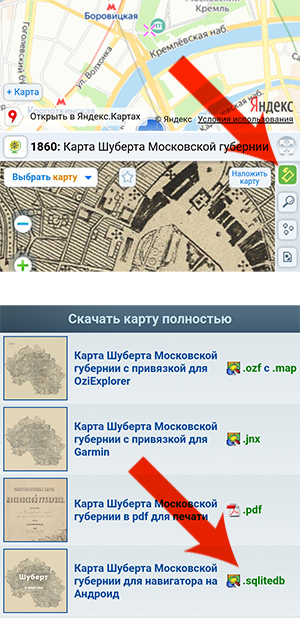
Разные способы скачать карту на телефонДля Locus Map необходимы файлы растровых карт с расширением .sqlitedb SQLite DataBase - это файл базы данных SQLite, предназначенный для хранения геоданных и тайлов (растровых плиток карты размером 256x256 в форматах JPG или PNG), и используемый в оффлайн-навигационных приложениях. На сайте в формате .sqlitedb доступны только детальные карты, пригодные для навигации на местности. Обзорные карты, схемы городов, тематические и прочие материалы, недостаточно точные для практического применения в полевых условиях - представлены исключительно в онлайн-режиме. Способ 1. Скачиваем карту с мобильной версии сайта.Заходим на сайт с браузера телефона, находим нужную карту. Проверяем, есть ли для неё возможность загрузки в виде файла .sqlitedb. Для этого либо сразу нажимаем кнопку скачивания карты и ищем нужный формат, либо прокручиваем страницу с онлайн картой вниз, и выбираем в списке карту .sqlitedb.
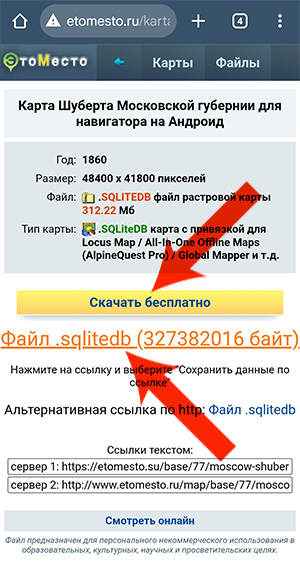
Если загрузка бесплатна, то нажимаем кнопку "Скачать бесплатно" - появится ссылка на файл .sqlitedb, нажимаем на неё и скачиваем файл.
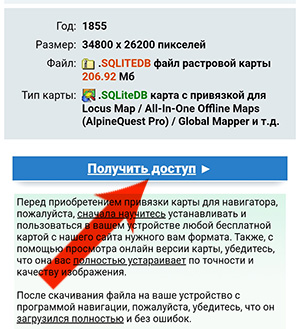
Если карта непубличная, то нажимаем кнопку "Получить доступ" и приобретаем карту.
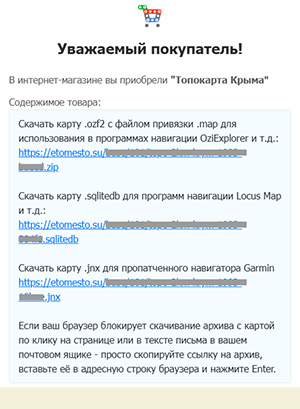
После покупки вам откроется страница, на которой будут ссылки на активацию карты на сайте и прямые ссылки на загрузку файла .sqlitedb. Также эта информация будет продублирована на введённый вами e-mail. Скачиваем по полученным ссылкам файл карты на телефон.
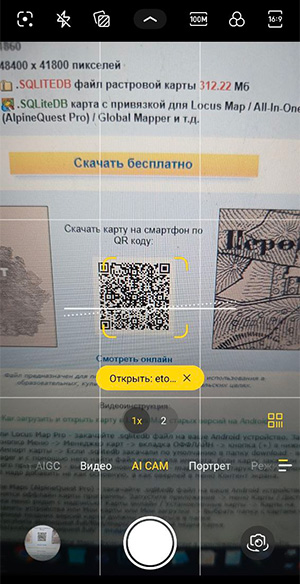
Способ 2. Скачиваем карту по QR коду.Если вы смотрите сайт с ПК или ноутбука - можно навести камеру телефона на QR код и скачать карту по полученной ссылке.
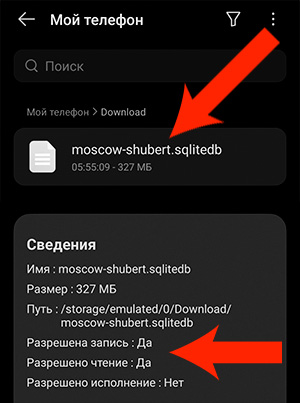
Способ 3. Перекидываем с ПК на телефон.Скачиваем .sqlitedb файл карты на ПК или ноутбук. Затем либо подключаем телефон по USB к компьютеру и перекидываем карту на смартфон в папку Download. Либо, допустим, если у вас и на телефоне и на компьютере установлен один и тот же мессенджер под одним и тем же аккаунтом - можно закинуть или сам файл карты или просто прямую ссылку на него себе в избранное. ИтогПо результатам любого из вышеперечисленных способов у вас в телефоне в папке Download (загрузки) должен появиться файл карты формата .sqlitedb. Если потом навигационное приложение не будет видеть файл - рекомендуем проверить в файл-менеджере сведения о файле, а именно права на запись и чтение. Если что-то у вас пошло не так, и файл не получил требуемые права - попробуйте перезагрузить телефон или воспользоваться другим способом скачивания файла карты. Если навигационная программа видит файл и пытается его открыть, но выдаёт ошибку - рекомендуем проверить файл-менеджером телефона соответствие размеров загруженного файла в байтах с представленной информацией о файле на странице сайта.
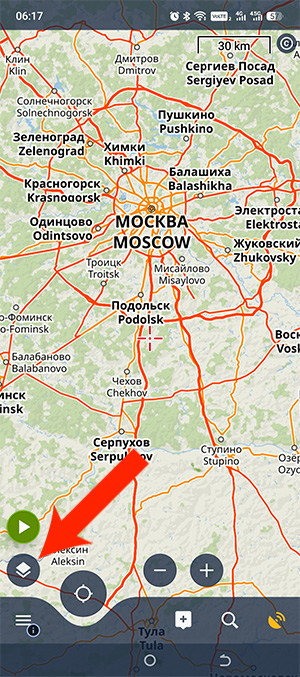
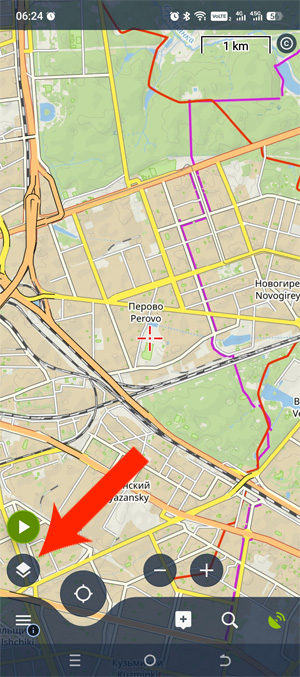
Открываем привязанную карту формата .sqlitedb в Locus MapВсе примеры рассматриваются на недавних версиях программы с изначальными настройками сразу после установки. Автор сайта не даёт персональные технические консультации по использованию приложения. Ранее мы изучили, как скачать с сайта карту .sqlitedb в телефон на Android. А теперь давайте разберём, как добавить карту в само навигационное приложение. Запускаем Locus Map. Нажимаем кнопку "Контент экрана", или, как её чаще называют - кнопку слоёв или кнопку выбора карт.
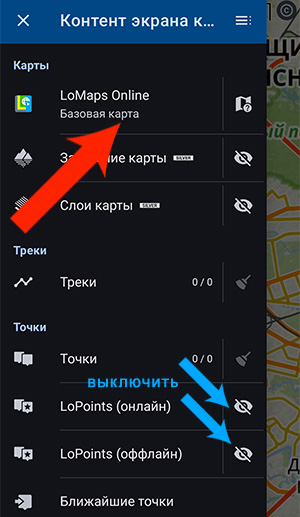
Нажимаем по строке с базовой картой.
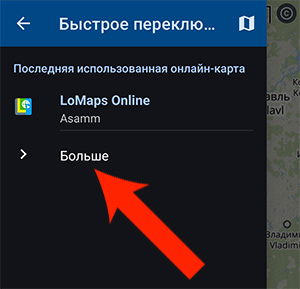
В появившемся меню быстрого переключения карт нажимаем "Больше".
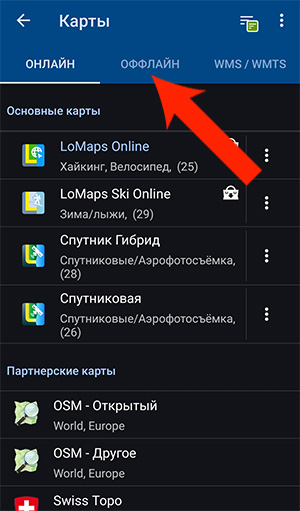
Появится меню выбора карт. В нём нам надо переключиться на вкладку с оффлайн картами. Нажимаем на слово "ОФФЛАЙН".
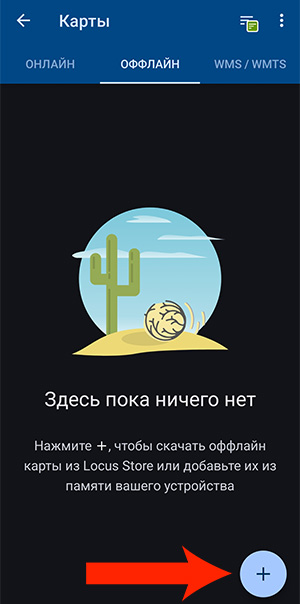
В появившемся окошке нажимаем круглую кнопку "+" в нижнем правом углу.
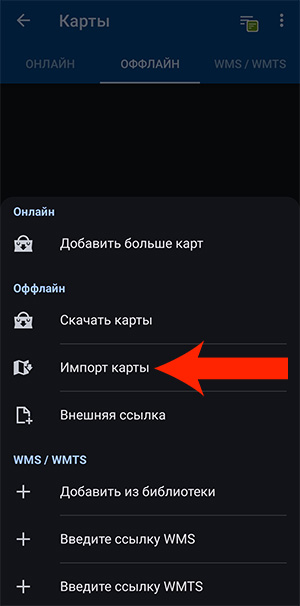
И затем в меню нажимаем на пункт "Импорт карты".
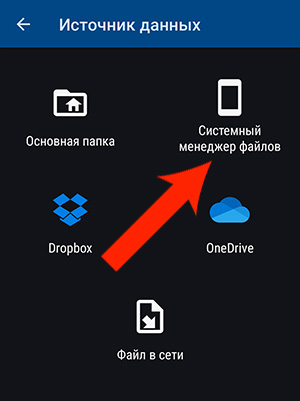
Появится окошко "Источник данных". Т.к. у нас файл карты сейчас лежит в папке Download, и не перенесён в основную папку приложения, то нажимаем "Системный менеджер файлов".
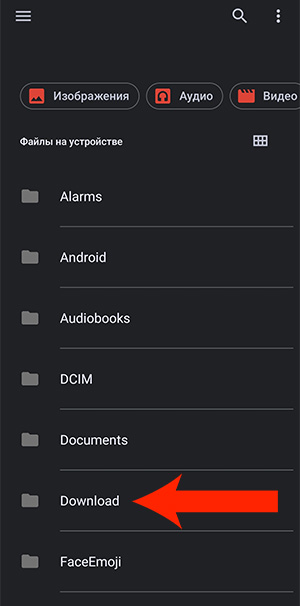
Ищем папку Download - нажимаем на неё.
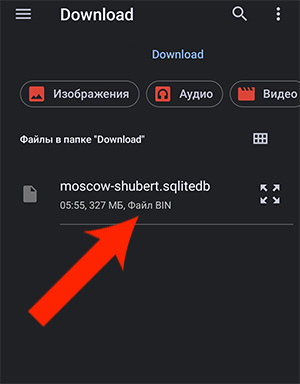
Выбираем загруженный .sqlitedb файл с картой.
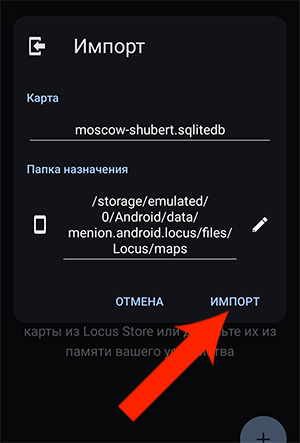
В появившемся окошке жмём кнопку "ИМПОРТ". При первом запуске приложение может запросить права для доступа к файлам - включите их для Locus Map.
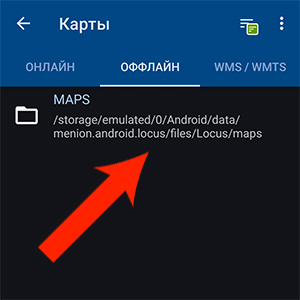
Если с картой всё хорошо - через несколько секунд приложение перенесёт файл себе в основную папку. Нажимаем на строку, где показан путь до папки приложения.
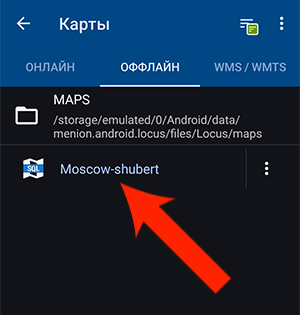
Нажимаем по названию загруженной карты. Если приложение спросит: надо ли карту отцентрировать - подтверждаем.
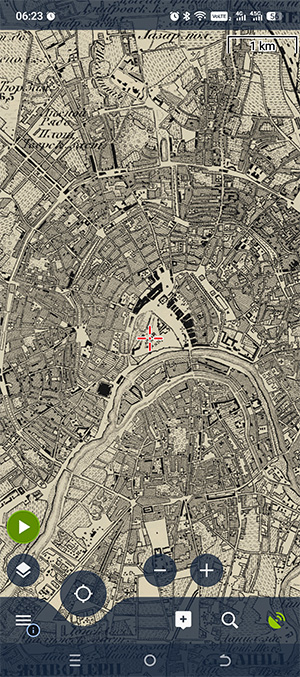
Готово!
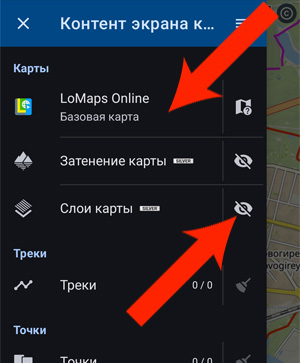
Если у вас старая версия Locus Map Free или Locus Map Pro на таком же старом Android - то воспользуйтесь следующей видеоинструкцией. Накладываем старую карту на современную в Locus MapРанее мы рассмотрели, как добавить в Locus Map растровую карту в формате .sqlitedb, и использовать её для навигации в качестве самостоятельной карты. Однако, старинные карты чаще применяют в режиме наложения, когда сквозь полупрозрачный слой старой карты видна подложка из современной карты или спутникового снимка. Поэтому давайте разберём, как открыть уже загруженную и установленную в приложение историческую карту в качестве второго слоя, или оверлея. Важное замечание: наложение карт вторым слоем возможно только в версиях Locus Map Silver или Locus Map Gold, а также в более ранних версиях Locus Map Pro. В начальной версии приложения эта функция недоступна. Нажимаем кнопку "Контент экрана" или кнопку слоёв.
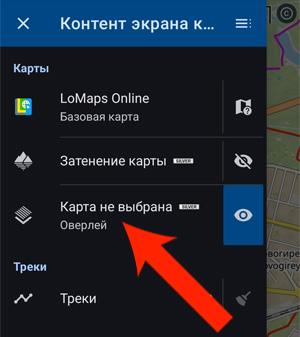
Выбираем в качестве базовой карты нужную вам современную карту. В строке меню "Слои карты" нажимаем на "глазик", чтобы включить видимость дополнительного слоя - оверлея.
Затем нажимаем на пункт меню "Оверлей", чтобы выбрать старинную карту для наложения.
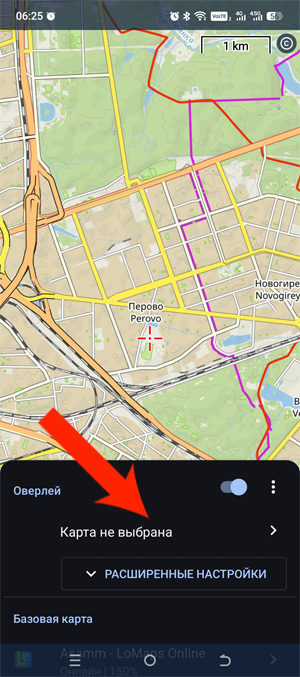
В появившемся снизу подменю нажимаем на строке "Карта не выбрана".
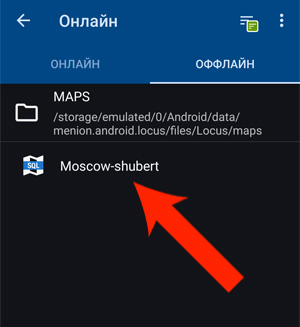
Выбираем установленную ранее в приложение старую карту для показа её вторым слоем. Либо добавляем любую другую карту, по руководству, представленному выше.
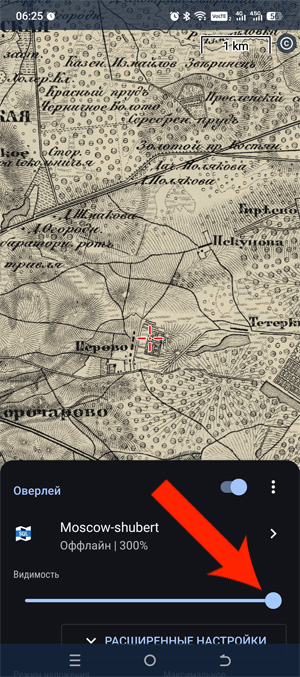
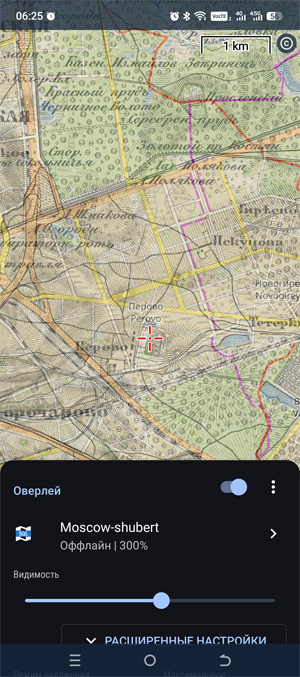
С помощью ползунка "Видимость" изменяем прозрачность старой карты. В "Расширенных настройках" можно выбрать другой режим наложения.
Готово!
Во время прокрутки карты пальцем - нижняя панель с ползунком прозрачности оверлея автоматически скрывается. Чтобы снова её открыть, нажмите кнопку "Контент экрана", и затем выберите пункт "Оверлей". Если же вы часто работаете с наложением карт - рекомендуем добавить отдельную кнопку быстрого доступа к этой опции прямо на главный экран приложения.
Успехов в работе с картами EtoMesto в Locus Map! |
 |  |
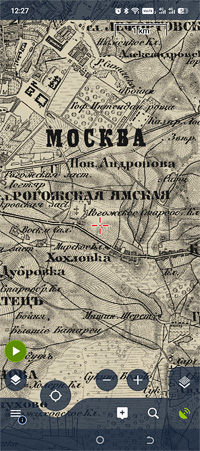 Для работы с привязанными старинными растровыми картами в оффлайн-режиме на Android-телефоне необходимо установить специальное навигационное приложение. Одним из наиболее популярных и функциональных решений является Locus Map. Эта программа позволяет не только загружать и отображать растровые карты, но и, используя встроенный в телефон навигационный модуль, показывать текущее местоположение прямо на