
|
|
Домой | Карты | Файлы | Маршруты |
|
Работа с картами в приложении AlpineQuest | |
Где приложение AlpineQuest хранит свои данные?Папка приложения — это уникальная папка, используемая приложением для хранения всех своих данных на пользовательском устройстве, включая:
Эта папка выбирается автоматически при первом запуске приложения и обычно находится на внешней SD-карте (если она имеется) для устройств под управлением Android ниже 4.4 или в памяти устройства для Android 4.4 и более поздних версий (поведение при хранении на SD-карте значительно изменилось с того времени). Внутри папки приложения вы найдете следующие подпапки: /datastore/ - подпапка, где приложение хранит загруженные данные, такие как карты по запросу, высоты и т.д. /icons/ - место хранения иконок и своих собственных значков /landmarks/ - подпапка, где приложение по умолчанию хранит созданные вами метки (путевые точки, маршруты, треки, контуры) /logs/ - место, где приложение хранит свои технические журналы /maps/ - подпапка, где вы можете хранить свои карты в виде файлов /pictures/ - место, где приложение хранит изображения, связанные с путевыми точками (на некоторых устройствах эти изображения сохраняются в общей медиа-папке устройства)
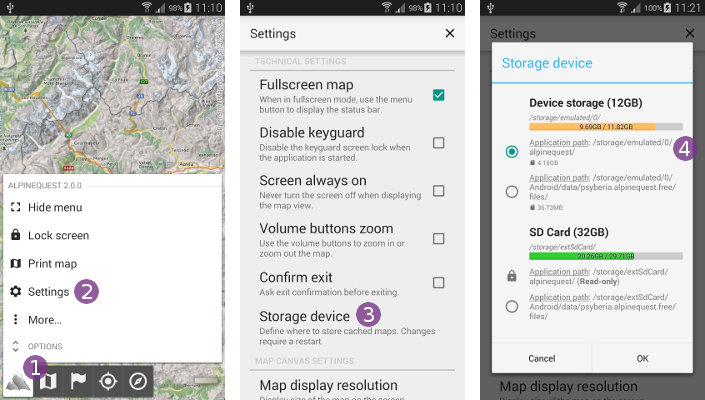
Как найти папку приложения AlpineQuest?Чтобы открыть папку приложения - проделайте следующие действия:
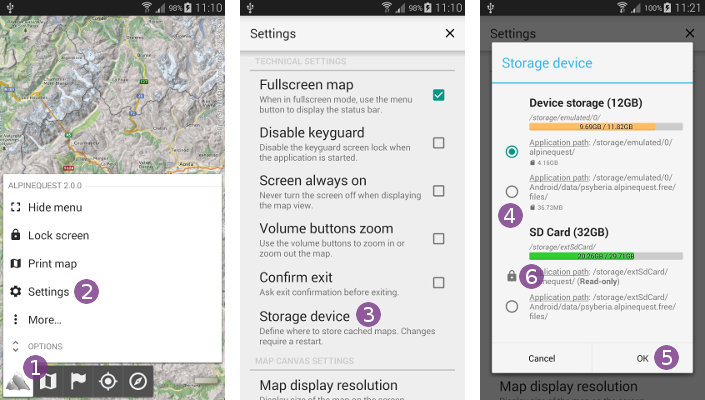
Как изменить папку приложения?Чтобы изменить место хранения файлов приложения - проделайте следующее:
Будьте осторожны, выбирая место хранения в папке приложения, поскольку Android скорее всего удалит все ваши метки, треки и карты, если удалить само приложение. Если вы видите небольшой значок закрытого замка 6 - это означает, что приложение не может записывать в эту папку и поэтому её нельзя использовать. Почему такое может произойти, мы расскажем ниже.
Какие могут быть проблемы с файлами при размещении папки приложения AlpineQuest на внешней SD-карте?Android 4.4 В Android 4.4 и выше управление памятью было изменено:
Android 6.0 В Android 6.0 и выше теперь можно предоставить приложению право записи на внешнюю SD-карту из настроек Android (раздел "Приложения"). При этом проследите, чтобы в этот момент ваше устройство не было подключено к компьютеру с помощью USB-кабеля.
Как получить доступ к данным, хранящимся за пределами папки приложения AlpineQuest, в Android 11 и более поздних версиях?Начиная с Android 11, Google внесла радикальные изменения в отношении того, как приложения могут получать доступ к данным, хранящимся за пределами папок приложения. Теперь за исключением файловых менеджеров (и некоторых других частных случаев), приложения могут получать доступ к медиафайлам только из общих папок, которые могут быть расположена как во внутренней памяти телефона, так и на съемной SD-карте. Это означает, что все ваши файловые карты и метки, сохраненные за пределами папок приложения, больше будут не доступны. Эти ограничения не применяются, если вы обновляете приложение AlpineQuest с версии 2.2.9 (или ниже) до версии 2.3.0 (или выше). Однако приложение по-прежнему сохраняет полный доступ к своей папке приложения (на чтение и запись всего). Во внутренней памяти устройства приложением создаётся одна папка для конкретного приложения и одна папка для конкретного приложения на съемной SD-карте (если таковая имеется). Для AlpineQuest Pro путь к этой папке — "/Android/data/psyberia.alpinequest.full/files/".
Кроме того, приложения также имеют доступ к одной папке "медиа" на каждом устройстве хранения, если это разрешено пользователем. Для AlpineQuest Pro путь к этой папке мультимедиа — "/Android/media/psyberia.alpinequest.full/".
Вот некоторые обходные пути, если у вас AlpineQuest не может открыть какие-то файлы и выдаёт ошибки. Переместите метки в папку "/Android/data/psyberia.alpinequest.full/files/landmarks/" для AlpineQuest Pro или "/Android/media/psyberia.alpinequest.free/files/landmarks/" для AlpineQuest Lite. Переместите карты в папку "/Android/data/psyberia.alpinequest.full/files/maps/" для AlpineQuest Pro. Либо переместите их в медиа папку, т.е. просто в "/Android/media/psyberia.alpinequest.full/". Есть ещё один хитрый вариант - добавьте расширение файла ".mp3" к вашим картам. Тогда система Android будет считать файл карты медиафайлом и предоставит приложению доступ к нему. Но при этом нельзя удалять оригинальное расширение карты, чтобы AlpineQuest поняла, что это всё-таки карты. Например, etomesto-map.sqlitedb нужно переименовать в etomesto-map.sqlitedb.mp3
Как переместить файлы в папку приложения в Android 11?Чтобы переместить файлы из папки приложения или в нее, рекомендуется использовать файловый менеджер совместимый с Android 11 («Cx File Explorer» или «X-plore File Manager»). |
 |  |