Для совместимости с программами навигации на смартфонах все карты переконвертированы из своих оригинальных картографических проекций и систем координат в Mercator / WGS84 и сохранены в формате .ozf2 + .map.
Если вы используете Androzic - рекомендуем версию 1.7.9 и не обновляйте свой Андроид на смартфоне выше 13-й версии.
В Global Mapper открывать можно как файл .map, так и .ozf2. При этом они должны быть в одной папке и иметь одинаковые названия.
All-In-One Offline Maps (AlpineQuest Pro) - закачайте .zip файл с картой и привязкой на ваше Android устройство, распакуйте архив через файл-менеджер телефона так, чтобы файлы .ozf2 и .map находились в одной папке. Запустите приложение -> меню Карты / Доступные карты -> кнопка меню рядом с надписью: Карты онлайн / Установленные карты -> Карты на устройстве / Память устройства или Мои карты или Мои загрузки -> Выбрать папку с картами и саму карту. На Андроиде поздних версий карты должны находиться в папке /Android/data/psyberia.alpinequest.full/files/maps/ или в самой медиа папке /Android/media/psyberia.alpinequest.full/ - подробнее
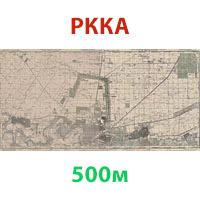
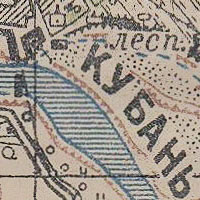
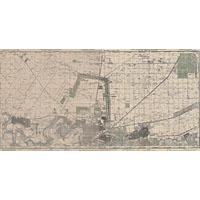
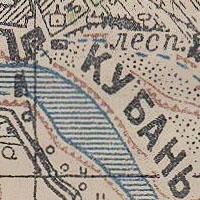
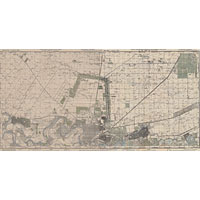
Карта РККА окрестностей Краснодара для навигатора на Андроид
Год:
1942
Размер:
6200 x 3200 пикселей
Файл:
.SQLITEDB файл растровой карты 18.26 Мб
Тип карты:
.SQLiteDB карта с привязкой для Locus Map / All-In-One Offline Maps (AlpineQuest Pro) / Global Mapper и т.д.
All-In-One Offline Maps (AlpineQuest Pro) - закачайте .sqlitedb файл на ваше Android устройство, в папку, где хранятся оффлайн карты программы. Запустите приложение -> меню Карты / Доступные карты -> кнопка меню рядом с надписью: Карты онлайн / Установленные карты -> Карты на устройстве / Память устройства или Мои карты или Мои загрузки -> Выбрать папку с картами и саму карту. На Андроиде поздних версий карты должны находиться в папке /Android/data/psyberia.alpinequest.full/files/maps/ или в самой медиа папке /Android/media/psyberia.alpinequest.full/ - подробнее
Guru Maps (бывшая Galileo Offline Maps, функция требует покупки в приложении) - закачайте .sqlitedb файл на компьютер. ВАРИАНТ 1. Откройте iTunes и выберите в нём ваше устройство. В программе должна быть открыта боковая панель. Перейдите во вкладку Apps (Приложения), прокрутите до раздела File Sharing (Общий доступ к файлам) и выберите Guru или Galileo Pro. Добавьте .sqlitedb файл карты в общую папку Guru Documents или Galileo Pro Documents. ВАРИАНТ 2. Поместите файл карты .sqlitedb на диск Files / iCloud на вашем компьютере. Откройте приложение iOS Files и дождитесь синхронизации компьютера и мобильного устройства. Найдите на устройстве импортируемую карту, коснитесь её значка, выберите параметр: Копировать в карты Guru Maps.
Примечание: на текущий момент для жителей РФ данные навигационные приложения скорее всего будут либо недоступны в официальном магазине Google Play, либо могут возникнуть сложности с оплатой PRO версий - поэтому вам придётся самостоятельно найти способ их скачать и установить.


 .PDF документ 12.33 Мб

 .ZIP архив 12.27 Мб
 .OZF карта и